Apa itu PC Router ? PC Router adalah sebuah PC (Komputer) yang di alih fungsikan menjadi jembatan sebuah jaringan, yang cara kerjanya tidak jauh berbeda dengan router seperti biasanya. Namun dengan menggunakan pc router kita bisa menambahkan banyak konfigurasi dan penambahan – penambahan fitur
sebagai server. Salah satu nya adalah menambahkan setting Proxy server pada sebuah pc router.
Proxy server adalah salah satu jenis server dalam Linux Debian 5 yang dapat di terapkan pada pc router dan bekerja pada sebuah jaringan. Proxy server adalah sebuah server yang berfungsi untuk memberikan pembatasan/pemblokiran hak akses komputer client pada koneksi ke internet berupa keyword atau url sebuah situs di internet.


Konfigurasi PC Router

Pastikan bahwa computer yang akan menjadi PC Router mempunyai dua buah Lan Card.
Lan card 1 kita gunakan untuk koneksi ke Internet
Lan card 2 kita gunakan untuk terkoneksi ke jaringan local.

Login sebagai root

1. Masukan perintah berikut : # nano /etc/network/interfaces (Enter)
2. Kemudian masukan konfigurasi di bawah ini :
            #The primary network interface
            allow-hotplug eth0
            iface eth0 inet static
                        address 192.168.3.11
                        netmask 255.255.255.0
                        network 192.168.3.0
                        broadcast 192.168.3.255
                        gateway 192.168.3.1

            allow-hotplug eth1
            iface eth1 inet static
                        address 192.168.10.1
                        netmask 255.255.255.0
                        network 192.168.10.0
                        broadcast 192.168.10.255
3. Setelah itu simpan konfigurasi tersebut dengan perintah : Ctrl + O(Enter) dan Ctrl + X (Enter)
4. Selanjutnya restart jaringan debian, masukan  peintah : # /etc/init.d/networking restart (Enter)
5. Cek hasil konfigurasi dengan perintah : # ifconfig (Enter)
6. Jika eth0 dan eth1 belum juga muncul pada hasil checking, kita harus melakukan perintah up pada masing – masing eth..
Ketikan perintah: # ifup eth0 (Enter) dan # ifup eth1 (Enter)
7. Lalu cek kembali hasilnya # ifconfig (Enter)
8. Jika Eth0 dan Eth1 telah muncul kita bisa lanjut ke konfigurasi berikutnya.
9. Berikutnya kita akan setting DNS, kali ini kita gunakan DNS Google ketikan :
    # nano /etc/resolv.conf (Enter)
    Masukan konfigurasi berikut ini :
            nameserver 8.8.8.8
            nameserver 8.8.4.4

11. Simpan konfigurasi diatas Ctrl + O (Enter) dan Ctrl + X (Enter)
12. Restart kembali jaringan debian: # /etc/init.d/networking restart (Enter)
13. Kita aktifkan ipforward ke computer client, caranya : # nano /etc/sysctl.conf (Enter)
      Cari baris berikut #net.ipv4.ip_forward=1
      Lalu hilangkan tanda pagar, sehingga menjadi: net.ipv4.ip_forward=1
      Jangan lupa simpan: Ctrl + O(Enter) dan Ctrl + X (Enter)
14. Setelah kita aktifkan, kita akan masukan konfigurasi ipforward, dengan perintah :
      # echo 1 > /proc/sys/net/ipv4/ip_forward (Enter)
15. Lalu cek hasil ip_forward yang kita masukan,  Cara cek dengan perintah :
      # cat /proc/sys/net/ipv4/ip_forward (Enter)
       jika hasilnya 1 berarti sukses.
16. Kemudian masukan konfigurasi IPTABLES untuk setting ketentuan ip ROUTER. Masukan perintah :
      # iptables –t nat –A POSTROUTING –o eth0 –j MASQUERADE (Enter)
      Lalu simpan dengan perintah :  # iptables-save  (Enter)

Dengan begitu PC ROUTER anda sudah siap untuk di gunakan sebagai router sebuah jaringan local. Namun konfigurasi IPTABLES di atas akan hilang saat komputer anda restart ulang.
Jadi.. untuk mencegah hilangnya konfigurasi tersebut, kita harus menyimpan konfigurasi tersebut, sehingga akan di load secara otomatis oleh komputer saat hidup.

Caranya adalah sebagai berikut :
# nano /etc/rc.local  (Enter)

1. Masukan konfigurasi berikut di atas baris “Exit 0”
            echo 1 > /proc/sys/net/ipv4/ip_forward
            iptables –t nat –A POSTROUTING –o eth0 –j MASQUERADE
            lalu simpan: Ctrl + O(Enter) dan Ctrl + X (Enter)
2. Setelah itu reboot computer anda # init 6 (Enter)

Setelah kita punya PC ROUTER dengan  Linux debian, selanjutnya kita akan melakukan konfigurasi ip di komputer client dengan sistemoperasi Windows
Ip address      : 192.168.10.2 ( disesuaikan dengan eth1 debian)
Netmask         : 255.255.255.0
Gateway         : 192.168.10.1 (ip eth1 debian merupakan gerbang ke internet)
DNS                : 192.168.3.1 (ip internet sekolah kita, yang akan menerjemahkan sinyal internet)

Setelah itu cek koneksi internet pada windows, jika sudah terkoneksi maka PC Router tidak punya masalah lagi. Kita bias langsung melakukan konfigurasi Proxy server.

1. Kembali ke komputer debian, login sebagai root.
2. Install paket Squid untuk instalasi Proxy server, masukan perintah : # apt-get install squid (Enter)
3.  Setelah paket squid terinstall dengan sempurna, kita lakukan konfigurasi pada file Squid.conf
     # nano /etc/squid/squid.conf (Enter)
     Cari baris berikut ini : http_port 3128 tambahkan menjadi http_port 3128 transparent
     Cari beris berikut :
            # cache_mem 8 mb hilangkan tanda (#) lalu ganti 8 mb menjadi 32 mb,
             sehingga menjadi baris cache_mem 32 mb
    Cari baris berikut :
            # cache_dir ufs /var/spool/squid 100 16 256  hilangkan tanda (#) lalu ganti 100 menjadi 1000
            cache_dir ufs /var/spool/squid 1000 16 256
    Cari baris berikut :
            # cache_mgr webmaster  hilangkan tanda (#),  ganti menjadi :
             Cache_mgr alie.abdurrohman@alieman.sch.id
   Cari baris berikut :
            # TAG: visible_hostname Ketikan dibawah #Default
                Visible_hostname www.alieman.sch.id
4. Simpan konfigurasi diatas:Ctrl + O(Enter) dan Ctrl + X (Enter)

5. Berikutnya kita akan membuat file blokir untuk mentimpan daftar site yang kita blok
    # nano /etc/squid/blokir.txt (Enter)
6. Masukan url website yang akan di blokir :
            www.facebook.com
            www.youtube.com
7. Simpan konfigurasi diatas:Ctrl + O(Enter) dan Ctrl + X (Enter)
8. Selanjutnya masuk kembali ke konfigurasi squid.conf
   # nano /etc/squid/squid.conf (Enter)
   Cari baris berikut :
            Acl all src all
            Acl manager proto cache_object
            Acl localhost src 127.0.0.1/32
            Acl to_localhost dst 127.0.0.0/8

    Kemudian tambahkan konfigurasi berikut ini di bawah baris tersebut :
            Acl lan src 192.168.3.0/24
            Acl blokir url_regex “/etc/squid/blokir.txt”

   Cari baris berikut : http_access allow manager localhost
   Lalu tambahkan baris berikut di atas baris tersebut :
            http_access deny blokir
            http_access allow all

10. Simpan konfigurasi diatas:Ctrl + O(Enter) dan Ctrl + X (Enter)
11. Terakhir, sekarang kita akan membuat jembatan proxy ke jaringan local
     # nano /etc/rc.local (Enter)
12. Tambahkan baris berikut sebelum Exit 0
      iptables –t nat –A POSTROUTING –o eth1 –p tcp –dport 80 –j REDIRECT –to-ports 3128
13. Simpan konfigurasi diatas:Ctrl + O(Enter) dan Ctrl + X (Enter)
14. Berikutnya kita akan checking hasil konfigurasi untuk squid
       # squid –k reconfigure (Enter) 

PoE (Power over Ethernet)

Saturday, 24 May 2014
Posted by Bagas


PoE / Power over Ethernet
Ia adalah sebuah device, device yang dapat menyalurkan listrik melalui kabel Ethernet atau kabel UTP/STP dengan adanya PoE maka access point dapat dinyalakan tanpa perlu repot mengulur kabel listrik ke atas tower, dengan PoE akan lebih hemat dan praktis dalam hal penggunaan dan Cost tentunya.
PoE Device
PoE Device
PoE teknologi adalah sistem yang memanfaatkan kabel UTP twisted pair untuk mentransmisikan daya/power melalui pair yang tidak terpakai.
Seperti yang  kita ketahui bahwa kabel UTP Cat-5 hanya menggunakan 2 pair (4 urat) saja untuk Tx (+ dan -) dan Rx (+ dan -), dan 2 pair kabel UTP bisa 1,2,3,6 atau 4,5,7,8 di gunakan untuk mentransmisikan power.
PoE device
PoE device
Umumnya PoE yang di gunakan mengacu ke standar IEEE 802.3af dimana maksimum power per port adalah 15.4W, kemudian standar ini di perbaharui oleh IEEE 802.3at dimana maximum power per port adalah 34.2W, ini disebabkan banyak perangkat baru yang membutuhkan supplay power lebih tinggi,
misalnya untuk AP 802.11n 3×3 atau 4×4 yang membutuhkan power di atas 16W.
AP 802.11
AP 802.11
Lalu Apa fungsi PoE
Untuk menyelesaikan masalah sulitnya mencari sumber power pada saat memasang perangkat seperti Access Point, IP camera, IP Phone.
Misalkan pada kasus pemasangan IP Phone, Access Point dan IP camera pada suatu ruangan yang luas, cost akan tinggi di sebabkan pemborosan kabel, karena tiap perangkat membutuhkan 2 kabel yaitu kabel UTP untuk data dan kabel listrik untuk powernya, lalu dengan adanya PoE cukup menggunakan 1 kabel yaitu kabel UTP dimana transfer data dan aliran listrik terjadi dalam 1 kabel.
kabel UTP memiliki 4 pair
ya.. memiliki 4 pair, 2 pair untuk power, 2 pair untuk data.

Bila switch anda tidak support PoE, bisa di gunakan PoE injector untuk masing-masing perangkat
PoE injector
PoE injector
atau.. anda bisa menggunakan mindspan, mindspan ? ia seperti switch tapi fungsinya hanya untuk injeksi power
ke perangkat yang mendukung PoE.
mindspan scheme
mindspan scheme
mindspan device
mindspan device
sebenarnya penggunaan PoE switches / mindspan lebih di anjurkan karena lebih simple (hanya terdiri dari 1 perangkat saja).
Tip pembelian perangkat
Usahakan perangkat-perangkat seperti IP Phone, IP Camera dan Access Point yang akan anda beli mendukung standar PoE yang umum yaitu 802.3af atau mungkin standar baru 802.3at, kenapa ? karena ini akan meminimalkan pengeluaran anda, menghindari kemungkinan tidak compatible nya perangkat switch dengan PoE.
Pembuatan POE
dalam sebuah kasus pada saat penempatan Access point yang tidak menentu di sebuah ruang perusahaan, karena tidak setiap tempat ada colokan listrik. Solusi tepat adalah menggunakan PoE, seperti yang telah saya jelaskan diatas.
Lalu timbul masalah, dimana switch atau access point tidak mendukung PoE. trus mau gimana ?
ya.. kita bikin PoE yang menyatu pada kabel UTP, PiNuKUik (PoE Numpang Kabek UTP). PiNuKUik adalah makanan asal negeri saya, bentuk nya bulat seperti surabi, tapi  ini lebih enak dan tidak pake kuah. Ia di bungkusi daun dan pembuatannya di  panggang.
Kembali ke PoE..! tidak masalah device anda mendukung PoE atau tidak. Untuk Pembuatan, follow this step :
1. Siapkan kabel UTP yang akan kita modif plus connector Rj-45.
2. Kabel warna Hijau+PutihHijau(Rx) dan Orange+PutihOrange(Tx) dipasang seperti biasa.
3. Kabel Coklat+ PutihCoklat kita siapkan untuk PiNuKUik.  PutihCoklat untuk positif dan Coklat untuk Negatif, atau bisa dibalik juga tidak masalah, semua fine-fine aja..
susunan PiNuKUik
susunan PiNuKUik
4. Siapkan kabel konektor power untuk Access Point, di toko listrik banyak yang  jual,
connector
connector power untuk access point
kabel ini biasanya digunakan untuk adaptor, harganya 2ribu an.
5. Modiflah kabel UTP Cat-5 menjadi seperti bagan di bawah ini:
cat 5 UTP yang telah di modif
6. Siapkan juga isolasi/lakban untuk menembel hasil bedah kabel.
screenshoot hasilnya adalah sbb:
screen shoot aaa
catu powernya digabung dengan kabel UTP

screen shoot aaba
AC Adapter untuk AP Linksys yag outputnya dilewatkan melalui kabel UTP
inilah hasilnya.. bila switch atau access point anda tidak mendukung PoE, dan anda pun
tidak ada waktu untuk membeli PoE.. be creatif ^_^.

One Direction You and I

Friday, 16 May 2014
Posted by Bagas
I figured it out
Tlah kupahami

I figured it out from black and white
Tlah kupahami dari hitam dan putih

Seconds and hours
Detik dan jam

Maybe they had to take some time
Mungkin mereka perlu waktu

I know how it goes
Kumengerti

I know how it goes from wrong and right
Kumengerti dari salah dan benar

Silence and sound
Sunyi dan ramai

Did they ever hold each other tight, like us
Pernahkah mereka saling mendekap erat, seperti kita

Did they ever fight like us
Pernahkah mereka bertengkar seperti kita


II
You and I
Kau dan aku

We don't wanna be like them
Kita tak ingin seperti mereka

We can make it till the end
Kita bisa terus bersama

Nothing can come between you and I
Takkan ada yang bisa pisahkan kau dan aku

Not even the Gods above can separate the two of us
Bahkan para Dewa di atas sana pun tak bisa pisahkan kita berdua

No nothing can come between you and I
Tak ada yang bisa pisahkan kau dan aku

Oh, you and I
Oh, kau dan aku


I figured it out
Tlah kupahami

Saw the mistakes of up and down
Tlah kulihat kesalahan atas dan bawah

Meet in the middle
Bertemu di tengah-tengah

There's always room for common ground
Selalu ruang untuk kesamaan

I see what it's like
Kulihat seperti apa

I see what it's like for day and night
Kulihat seperti apa siang dan malam

Never together
Tak pernah bersama

Cause they see your things in a different light like us
Karena keduanya melihat milikmu dengan cahaya berbeda seperti kita

Did they ever try like us?
Pernahkah mereka berusaha seperti kita?


Back to II

[Instrumental]

Back to II (2x)

You and I
Kau dan aku

We could make it if we try
Kita kan berhasil jika kita berusaha

You and I, You and I
Kau dan aku, kau dan aku

Setelah sekian lama nggak nonton anime seri apa pun, akhirnya kemarin saya memutuskan untuk download sebuah anime yang gak sengaja review-nya saya temukan di web. Judul aslinya sangat panjang, yaitu Ano Hi Mita Hana no Namae o Bokutachi wa Mada Shiranai, atau disingkat Ano Hana. Saya memang penggemar anime, tapi tidak sembarang jenis. Bisa dikatakan saya cukup pemilih dan hanya tertarik pada anime dengan cerita yang not too mainstream atau punya value yang bagus. Umumnya, saya tidak terlalu suka anime dengan alur yang terlalu panjang, berbelit-belit, atau terlalu banyak mengandung fanservice tanpa cerita yang kuat. Untungnya, Ano Hana hanya terdiri dari 11 episode. Not too bad.
Artwork dalam Ano Hana mungkin tidak se-wah dan sedetil anime karya Makoto Shinkai. Awalnya, ketika melihat episode pertama Ano Hana sejujurnya saya bahkan kurang menyukainya karena saya pikir akan banyak mengandung fanservice. Apalagi melihat karakter Menma yang menurut saya too mainstream. Tetapi, setelah melihat episode selanjutnya saya baru mengerti daya tarik dari anime ini yang membuat saya tidak bisa berhenti menontonnya sampai akhir episode.
Everyone has changed. That’s not it… the one who’s changed most, is me. ~Yadomi Jinta
Inti ceritanya mengisahkan tentang 5 orang anak yang sewaktu kecilnya bersahabat, namun hubungan mereka merenggang sejak kematian salah seorang teman mereka, Meiko Honma (menma). Kelima orang itu menjalani kehidupannya masing-masing hingga suatu hari, Jinta Yadomi (yang dulunya adalah group leader kelompok mereka) bertemu dengan hantu Menma. Arwah Menma kembali karena ada keinginannya yang belum tercapai semasa hidup, namun ia lupa apa keinginannya sendiri. Arwah Menma pun meminta Jinta untuk membantu mencari tahu apa keinginan yang terlupakan itu dan mengabulkannya. Untuk itu, sekali lagi Jinta harus ‘mengumpulkan’ teman-temannya semasa kecil, yang mungkin bisa menjadi kunci dari keinginan Menma. Namun itu bukanlah hal yang mudah, karena baik Jinta maupun keempat sahabat masa kecilnya itu memiliki lembaran masa lalu yang tidak ingin mereka ungkit lagi. Terlebih mengenai Menma. Salah satu alasan yang membuat hubungan mereka berlima merenggang.
Meskipun agak terkesan aneh, tapi yang ingin saya tekankan mengenai anime ini adalah bahwa sebenarnya cerita Ano Hana sangat realistik. Bisa dibilang, ini salah satu anime ter-realistik yang pernah saya tonton. Realistik disini, dalam artian reaksi dan emosi para karakternya. Semua begitu mengalir, tidak dibuat-buat, dan masuk akal menurut saya. Konflik batin karakter dan sebagian besar yang terjadi dalam alur cerita  sangat mungkin terjadi di dunia nyata. Anime ini memberikan suatu pelajaran tentang hidup, makna keberadaan seseorang, kompleksnya perasaan manusia, betapa sayangnya orang tua kepada anak, rasa kehilangan, penolakan / denial, kejujuran, keberanian mengakui dan menerima diri sendiri, keegoisan, penyesalan, dan cinta..
Meskipun pengungkapannya berbeda-beda, kelima tokoh dalam cerita ini memiliki kesamaan yang pasti: sama-sama terikat dengan masa lalu yang menyakitkan, lari dari kenyataan, dan tidak mau mengakuinya. Menganggap bahwa pilihan hidup yang mereka jalani baik-baik saja, menganggap masa lalu itu tidak pernah ada walaupun pada kenyatannya bagian dari masa lalu itu terus menghantui, jauh di lubuk hati mereka. Saya sangat menyukai konflik saat setiap tokoh dipaksa jujur terhadap perasaan mereka sendiri dan bagaimana setiap tokoh pada akhirnya menghadapi perasaan mereka dengan caranya masing-masing. Ketika setiap tokoh akhirnya menyadari, bahwa bukan hanya diri mereka sendiri yang merasakan beban yang sama.
Menurut saya, character development anime ini sangat baik dan menarik untuk diikuti. Saya bisa melihat sifat asli dan palsu dari setiap tokoh dalam 11 episode itu. Anaru, misalnya, ia digambarkan sebagai anak yang mudah terpengaruh dan memiliki rasa percaya diri rendah. Untuk menutupinya, ia lebih memilih untuk mengikuti gaya hidup ‘gaul’ temannya meskipun bertentangan dengan kehendak sebenarnya. Namun, ia adalah tokoh yang paling pertama jujur akan perasaannya sendiri.

Seputar Jaringan Komputer

Tuesday, 29 April 2014
Posted by Bagas


Peralatan Yang Dibutuhkan Untuk Membuat Jarinagn WAN Beserta Fungsinya

#Peralatan yang dibutuhkan untuk membuat jaringan WAN beserta Fungsinya

  •   Antena Grid 
    Fungsi dari antenna Grid sendiri adalah untuk memperkuat dan mengarahkan sinyal wireless untuk melakukan koneksi point to point atau point to multipoint. dimana antenna ini berfungsi menerima dan mengirim signal data dengan sisitem gelombang radio 2,4 Mhz.
     
     
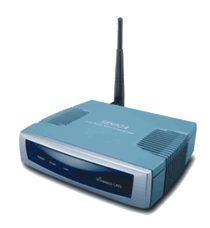
  • Access Point Radio Senao
  • Fungsi sebagai Hub atau Switch yang berguna untuk menghubungkan jaringan lokal dengan jaringan wireless atau nirkabel, di access point inilah koneksi data dipancarkan atau dikirim melalui gelombang radio, ukuran kekuatan sinyal juga mempengaruhi, semakin besar kekuatan sinyal semakin luas jangkauannya.


  • Kabel Pigtail

Fungsi Kabel Pigtail yaitu untuk menghubungkan antena grid dengan Access Point  Radio Senao
  •  Kabel UTP
 
Fungsinya yaitu untuk menghubungkan radio senao dengan Komputer
  •  PC ( Personal Computer ) 

Fungsinya yaitu Sebagai Server dan Client dalam jaringan tersebut 

Langkah Langkah Membuat Jaringan WAN
  1.  Pasang Antena Grid Beserta Komponen Komponennya 
  2.  Pasang Access Point Radio Senao, Kemudian hubungkan dengan antenna Grid Menggunakan   Kabel Pigtail lalu pasangkan kabel UTP sebagai penghubung Radio dengan computer
  3.  Berikan IP pada computer yang akan di konfigurasi dengan cara Klik Start, Klik Control Panel, Pilih My    Network Places,  pada icon computer pilih properties lalu pilih Internet Protocol (TCP/IP) kemudian klik properties. IP yang diberikan harus satu segmen dengan IP yang ada pada Radio.                                      Contoh:
    IP Radio :192.168.1.1
    IP Komputer :192.168.1.2
  4.  Klik Internet Explorer atau pada browser  lalu ketik IP Radio  http://192.168.1.1
  5.  Setelah tampilan setting radio terbuka, pilih Management klik Operation Mode kemudian aktifkan Bridge setelah itu pilih apply change lalu klik OK.
  6.  Pada Wireless pilih Site Servey kemudian Refresh lalu pilih Hospot-Noc setelah itu klik connect lalu OK 
  7. Untuk mengecek apakah komputer kita sudah terkoneksi dengan computer di jaringan lain atau tidak maka kita melakukan tes koneksi IP dengan cara klik Start lalu pilih run. Kemudian ketik ping IP computer di jaringan lain tersebut jika reply maka akses telah berhasil.
#Dalam jaringan berbasis luas/wireless apakah perlu dilakukan perawatan? Kalau perlu berapa jangka waktu perawatannya? Mengapa harus perlu dilakukan perawatan? Pada bagian apa saja ?


Jawab :
Membutuhkan Jangka waktu perawatannya kira – kira kurang lebih sebulan. Karena jika tidak dilakukan perawatan maka perangkat jaringan berbasis luas/wireless akan cepat rusak atau trouble dan bisa mati total serta dapat mengganggu jaringan yang sedang terhubung dengan perangkat-perangkat tersebut.
Perangkat Perangkat yang dilakukan perawatan yaitu pada bagian
- radio outdoor/indoor
- wireless router
dan mensetting/ mengatur radio dan wireless router tersebut melalui software sesuai merk radio dan wireless router yang digunakan.

#Keuntungan Dan Fungsi DHCP

     DHCP (Dynamic Configuration Protocol) adalah layanan yang secara otomatis memberikan nomor IP kepada komputer yang memintanya. Komputer yang memberikan nomor IP disebut sebagaiDHCP server, sedangkan komputer yang meminta nomor IP disebut sebagai DHCP Client. Dengan demikian administrator tidak perlu lagi harus memberikan nomor IP secara manual pada saat konfigurasi TCP/IP, tapi cukup dengan memberikan referensi kepada DHCP Server.

            Pada saat kedua DHCP client dihidupkan , maka komputer tersebut melakukan request ke DHCP-Server untuk mendapatkan nomor IP. DHCP menjawab dengan memberikan nomor IP yang ada di database DHCP. DHCP Server setelah memberikan nomor IP, maka server meminjamkan (lease) nomor IP yang ada ke DHCP-Client dan mencoret nomor IP tersebut dari daftar pool. Nomor IP diberikan bersama dengan subnet mask dan default gateway. Jika tidak ada lagi nomor IP yang dapat diberikan, maka client tidak dapat menginisialisasi TCP/IP, dengan sendirinya tidak dapat tersambung pada jaringan tersebut.

       Setelah periode waktu tertentu, maka pemakaian DHCP Client tersebut dinyatakan selesai dan client tidak memperbaharui permintaan kembali, maka nomor IP tersebut dikembalikan kepada DHCP Server, dan server dapat memberikan nomor IP tersebut kepada Client yang membutuhkan. Lama periode ini dapat ditentukan dalam menit, jam, bulan atau selamanya. Jangka waktu disebut leased period.

         Buat apa sich sebenarnya DHCP server ini? DHCP sangat dibutuhkan untuk mengurangi kompleksitas konfigurasi IP pada computer. Bayangkan saja kalau anda sebagai administrator jaringan dalam suatu business yang mempunyai sekitar 1000 computer dan anda tahu bahwa setiap computer tersebut membutuhkan konfigurasi IP yang unik. Kalau anda harus melakukannya manual satu persatu …wah bakal keriting tuch jari, tapi jangan kawatir bisa direbonding kok tuch jari. Belum lagi kalau ada perubahan konfigurasi missal perubahan IP pada DNS atau WINS, atau perubahawan gateway address; maka andapun harus mengubahnya satu persatu lagi. Itu pun kalau berjalan mulus kalau salah ketik saja dan terjadi IP yang sama maka IP conflict tak terhindarkan dan anda harus mencarinya dan mengubahnya.
      Dengan cara memberikan sewa IP dari database sentral, DHCP server secara automatis mengelola IP address assignment termasuk default Gateway; Subnet mask; DNS server IP; WINS dan juga beberapa setting penting lainnya pada client computer dalam jaringan anda. Berikut ini dijelaskan proses leasing IP (minjam IP ke DHCP server oleh client computer).
1. DHCP Client mengirimkan pesan broadcast kejaringan suatu pesan paket yang namanya DHCPDISCOVER untuk mencari kalau ada DHCP server dalam jaringan tersebut
2. DHCP Server yang ada pada jaringan tersebut membalas dengan cara memberikan respon dengan paket DHCPOFFER
3. Kemudian client computer menerima tawaran DHCP server ini dengan mengirim paket konfirmasi DHCPREQUEST
4. DHCP server kemudian merespon balik dengan mengirim paket DHCPACK
5. Setelah umur sewa mencapai 50% dari masa sewa (biasanya secara default DHCP server memberikan lease period selama 8 hari), client computer tersebut melakukan perpanjangan sewa langsung ke DHCP server dengan mengirim paket DHCPREQUEST
6. DHCP server pun menerima ijin perpanjangan sewa IP ini dengan sinyal paket DHCPACK lagi
Kelebihan DHCP
1. Memudahkan dalam transfer data kepada PC client lain atau PC server. DHCP menyediakan alamat-alamat IP secara dinamis dan konfigurasi lain.

2. DHCP memungkinkan suatu client menggunakan alamat IP yang tidal bisa dipakai oleh client yang lain.

3. DHCP memungkinkan suatu client menggunakan satu alamat IP untuk jangka waktu tertentu dari server.

4. Menghemat tenaga dan waktu dalam pemberian IP.

5. Mencegah terjadinya IP conflict.
Kekurangan DHCP
• Semua pemberian IP bergantung pada server, maka dari hal itu jika server mati maka semua komputer akan disconnect dan saling tidak terhubung


Welcome to My Blog

Popular Post

Followers

Total Pageviews

The Alien - Help Select
Powered by Blogger.

Translate

- Copyright © 2013 TokoBagas.com -Robotic Notes- Powered by Blogger - Designed by Johanes Djogan -